
🔧 弹幕源管理
本服务支持灵活的弹幕源管理方式,您可以通过资源仓库加载或上传离线包来安装弹幕源。
1. 从资源仓库加载
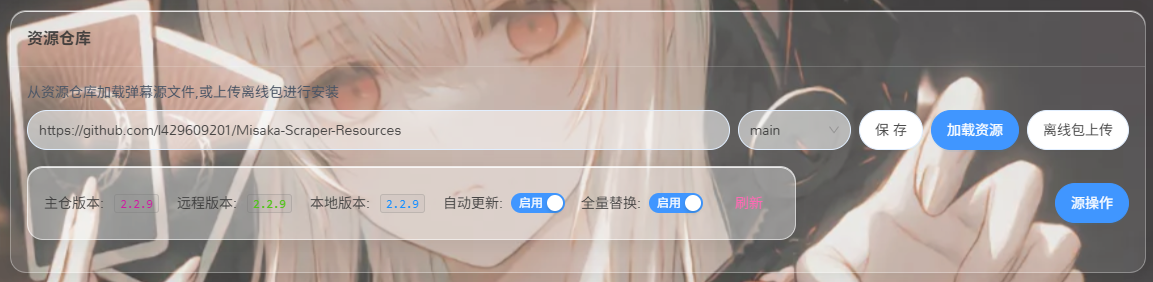
配置资源仓库
- 在 Web UI 的 "搜索源" 页面,找到 "资源仓库" 卡片
- 在输入框中填入 GitHub 仓库链接或 CDN 加速链接
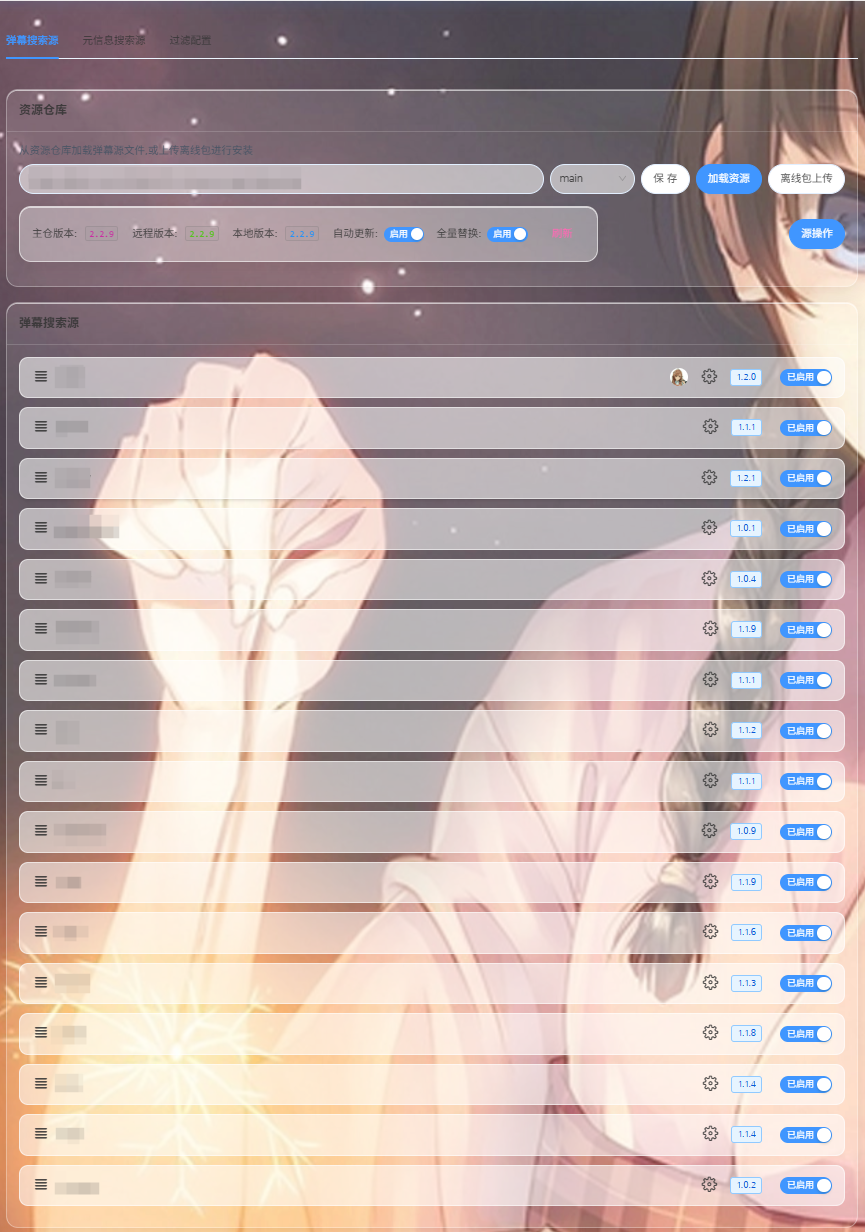
官方仓库:
- GitHub 仓库链接:
https://github.com/l429609201/Misaka-Scraper-Resources- Gitee 仓库链接:
https://gitee.com/l429609201/Misaka-Scraper-ResourcesPS:Gitee 仓库需要弹幕库版本大于v2.3.9,主仓库更新后,Github往Gitee推送大概需要5分钟左右,但是大陆环境网络下,连通性比Github好,推荐连接Github不太稳定的用户使用。
CDN 加速链接:
https://cdn.jsdelivr.net/gh/l429609201/Misaka-Scraper-Resourceshttps://hk.gh-proxy.org/https://github.com/l429609201/Misaka-Scraper-Resourceshttps://gh-proxy.org/https://github.com/l429609201/Misaka-Scraper-Resourceshttps://proxy.pipers.cn/https://github.com/l429609201/Misaka-Scraper-Resourceshttps://cdn.gh-proxy.org/https://github.com/l429609201/Misaka-Scraper-Resourceshttps://edgeone.gh-proxy.org/https://github.com/l429609201/Misaka-Scraper-Resourceshttps://ghproxy.com/https://github.com/l429609201/Misaka-Scraper-Resourceshttps://dl.122896.xyz/https://github.com/l429609201/Misaka-Scraper-Resources- 点击 "保存" 按钮保存配置
加载弹幕源
- 配置好资源仓库后,点击 "加载资源" 按钮
- 系统会自动:
- 备份当前弹幕源
- 从仓库下载最新的弹幕源文件
- 安装到系统中
- 重载弹幕源
版本信息
- 本地版本: 显示当前安装的弹幕源版本
- 远程版本: 显示资源仓库中的最新版本
- 如果远程版本更新,会显示 "有更新" 提示
v2.7.4 弹幕源体验优化
v2.7.4 起,弹幕源管理页做了两项更友好的改动:
- 弹幕源支持
displayName/display_name友好显示名称,前端会优先显示更易读的名称 - “添加数据源”弹窗中的平台列表改为后端动态获取,不再依赖前端硬编码列表
2. 上传离线包
如果无法在线加载资源,可以使用离线包上传:
- 访问 Github / Gitee 资源仓库 Releases 页面
- 下载对应平台和架构的离线包(如
linux-x86.zip、windows-amd64.zip等) - 在 "搜索源" 页面点击 "离线包上传" 按钮
- 选择下载的压缩包文件即可
3. 备份和恢复
自动备份
- 在加载资源或上传离线包时,系统会自动备份当前弹幕源
- 备份包含所有
.so/.pyd文件、package.json和versions.json
手动备份
- 在 "搜索源" 页面,找到 "备份管理" 区域
- 点击 "备份当前弹幕源" 按钮
- 系统会将当前弹幕源备份到持久化目录
恢复备份
- 点击 "从备份还原" 按钮
- 系统会:
- 从备份目录恢复所有文件
- 恢复
package.json和versions.json - 重载弹幕源
4. 重载弹幕源
在以下情况下,您可能需要手动重载弹幕源:
- 修改了弹幕源文件
- 更新了配置
- 系统提示需要重载
点击 "重载弹幕源" 按钮即可。
5. 注意事项
- 平台兼容性: 确保离线包的平台和架构与您的系统匹配
- 备份重要性: 在更新弹幕源前,系统会自动备份,但建议定期手动备份
- 版本管理: 建议使用资源仓库方式,可以方便地查看和更新版本
- 网络要求: 从资源仓库加载需要能够访问 GitHub,国内用户建议使用 CDN 加速链接
6. 故障排除
上传失败
- 检查文件格式是否为
.zip或.tar.gz - 确认压缩包中包含
versions.json - 验证平台和架构是否匹配
加载资源失败
- 检查资源仓库链接是否正确
- 确认网络可以访问 GitHub,国内用户建议使用 CDN 加速链接
- 如果使用 CDN 链接仍然失败,尝试切换到其他 CDN 节点
- 查看系统日志获取详细错误信息
重载失败
- 检查弹幕源文件是否完整
- 确认文件权限正确
- 尝试从备份恢复后再重载
- 进入 弹幕源 → 备份
- 点击 导出配置
- 下载配置包
恢复弹幕源配置
- 进入 弹幕源 → 恢复
- 上传配置包
- 确认恢复
常见问题
弹幕源安装失败
- 检查网络连接
- 查看系统日志
- 确认磁盘空间充足
弹幕源无法使用
- 检查弹幕源是否已启用
- 查看弹幕源配置是否正确
- 更新到最新版本
📚 相关文档
- 🎬 弹幕API功能配置 - Token 管理等
- 📱 客户端配置 - 配置播放器